App Store In-App Purchase Missing Metadata 오류 완벽 정리 (App Store Connect 인앱결제 설정 가이드)
App Store In-App Purchase 설정 중 Missing Metadata 오류로 막히셨나요? App Store Connect에서 어떤 메타데이터를 채워야 하는지, 실제 예시와 함께 단계별로 정리했습니다.
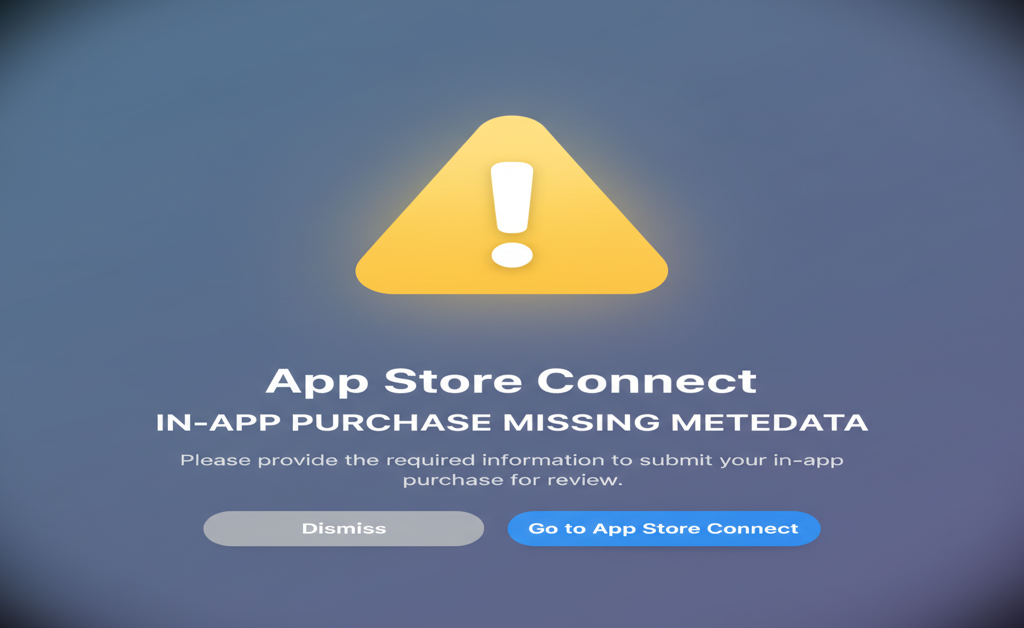
App Store In-App Purchase Missing Metadata 오류, 왜 뜨는 걸까?
App Store Connect에서 인앱결제(In‑App Purchase)를 설정하다 보면
꽤 많은 분들이 App Store In-App Purchase Missing Metadata 오류에서 막힙니다.
분명 상품도 만들고, 가격도 설정한 것 같은데
상태가 계속 “Missing Metadata”로 남아 있거나
심사(Review)에 올릴 수 없다는 메시지가 뜨죠.
이번 글에서는 이 오류가 무엇을 의미하는지,
그리고 실제로 어떤 항목을 채워야 해결되는지를
영상과 함께 차근차근 정리해 보겠습니다.
아래 영상은 이 글의 내용을 실제 화면과 함께 설명한 유튜브 버전입니다.
(코드를 보면서 따라오고 싶은 분들은 영상을 먼저 보셔도 좋습니다.)
1. “Missing Metadata” 오류가 의미하는 것
In-App Purchase Missing Metadata는 말 그대로
인앱결제 상품에 필요한 정보(메타데이터)가 아직 충분히 채워지지 않았다는 뜻입니다.
주로 이런 상황에서 많이 보입니다.
- In-App Purchase 상품은 만들었지만, 필수 항목을 일부만 채운 경우
- 상품은 만들어두고, 앱 버전과 제대로 연결하지 않은 경우
- 심사용 스크린샷이나 Review Information을 빼먹은 경우
- 로컬라이즈된 이름/설명을 하나도 입력하지 않은 경우
App Store Connect 입장에서는
“사용자에게 보여줄 준비가 안 된 상품”이기 때문에
상태를 Missing Metadata로 묶어두는 셈입니다.
2. App Store Connect에서 꼭 채워야 하는 메타데이터
인앱결제(IAP) 상품이 정상적으로 동작하고, 심사를 통과하기 위해서는
다음 항목들이 제대로 채워져 있어야 합니다.
2-1. Reference Name / Product ID
- Reference Name
- App Store Connect 안에서만 보이는 이름입니다.
- 내부 관리용이므로, 개발자 입장에서 구분이 잘 되게 적당히 작성하면 됩니다.
- Product ID
- 앱 코드에서 실제로 사용하는 ID입니다.
- 한 번 생성하면 수정이 불가능하니,
com.yourcompany.appname.iap.premium
처럼 규칙 있게 만들어 두는 것을 추천합니다.
2-2. Price (가격 계층)
- 인앱결제 상품은 가격 계층(Price Tier) 를 지정해야 합니다.
- Price를 선택하지 않으면 실제 판매가 불가능하기 때문에,
Missing Metadata에 바로 걸리는 대표적인 항목입니다.
2-3. 로컬라이즈된 이름과 설명(현지화)
- App Store에서 사용자에게 보이는 이름과 설명입니다.
- 최소한 앱을 배포할 기본 언어(예: English 또는 Korean) 에 대해서는
- Name
- Description
을 채워줘야 합니다.
2-4. Screenshot / Review Information
- Apple 심사팀이 인앱결제를 테스트할 수 있도록 하는 정보입니다.
- 보통 다음을 요구합니다.
- 인앱결제(심사용)가 사용되는 앱 화면의 스크린샷
- 인앱결제를 어디서, 어떻게 사용하는지에 대한 간단한 설명 (설명은 안해도 됩니다)
이 항목을 비워두면, 실제로는 코드상 구현이 다 되어 있어도
심사 진행이 막히거나, Missing Metadata 오류에 묶일 수 있습니다.
3. Missing Metadata가 자주 발생하는 타이밍
실무에서 자주 겪는 패턴은 다음과 같습니다.
- (현지화) 부분을 빼먹는다.
4. 단계별 해결 가이드
영상을 보며 따라 하고 싶으시다면 위 유튜브 링크를 함께 참고해 주세요.
여기서는 흐름만 텍스트로 정리해 둡니다.
4-1. 인앱결제 상품 상세 페이지 점검
각 인앱결제 상품(IAP)으로 들어가서 다음을 확인합니다.
- Reference Name이 비어 있지 않은지
- Product ID가 정상적으로 생성되어 있는지
- 가격(Price Tier)이 선택되어 있는지
- 기본 언어로 Name / Description이 입력되어 있는지
이 중 하나라도 비어 있다면 채운 뒤, 저장(Save) 합니다.
4-2. 로컬라이제이션(언어) 확인
- 앱이 여러 언어로 서비스된다면,
최소한 주요 언어에 대해서는 Name / Description을 채웁니다. - 단일 언어 서비스라도, App Store Connect에서 기본 언어에 해당하는 항목은 꼭 채워야 합니다.
4-3. Screenshot / Review Information 입력
- 인앱결제가 사용되는 화면의 스크린샷을 업로드합니다.
- “인앱결제는 앱의 어느 화면에서, 어떤 버튼을 눌러 사용 가능한지”를
한두 줄로 설명해 두면 심사에 도움이 됩니다.
4-4. 앱 버전에 인앱결제 상품 연결 확인
- App Store Connect에서 해당 앱 버전(Edit Version)으로 이동합니다.
- “In-App Purchases” 섹션에서
- Missing Metadata 에러가 뜨는 상품이
현재 버전에 제대로 연결되어 있는지 확인합니다.
- Missing Metadata 에러가 뜨는 상품이
- 연결이 안 되어 있다면, Add 버튼을 눌러 상품을 추가하고 저장합니다.
4-5. 저장 후 상태 확인
위의 항목을 모두 채우고 저장한 뒤,
인앱결제 상품이 여전히 Missing Metadata 상태인지 확인합니다.
- 잠시 시간이 지난 후 새로고침하면
Ready to SubmitorReady to Use
등으로 상태가 바뀌어 있어야 합니다.
- 그 이후에 앱 버전 심사를 다시 제출하면 됩니다.
5. 마무리 – 막히는 포인트를 한 번에 정리하기
정리하자면,App Store In-App Purchase Missing Metadata 오류는
**“인앱결제 상품 설정이 아직 완성되지 않았다”**는 신호입니다.
특히 다음 항목을 다시 한 번 꼭 확인해 보세요.
- Reference Name / Product ID
- 가격(Price Tier)
- 로컬라이즈된 Name / Description
- Screenshot / Review Information
- 앱 버전과 인앱결제 상품 연결 여부
실제 화면을 보면서 하나씩 따라 하고 싶으시다면,
아래 영상을 참고해 주세요.
👉 인앱결제 Missing Metadata 오류 해결 영상
https://youtu.be/UMY1wc_GVRA
궁금한 점이나 영상/글에서 다루지 못한 케이스가 있다면
댓글로 남겨 주세요. 가능한 한 실제 경험을 바탕으로 답변을 드려 보겠습니다.
![[개발 일지] 일본어 뉘앙스 사전 웹 서비스 구축 보고](/content/images/size/w960/2025/12/resized-image--1--2.png)