Coolify Deploy (Dockerfile) via Google AI Studio Build front app
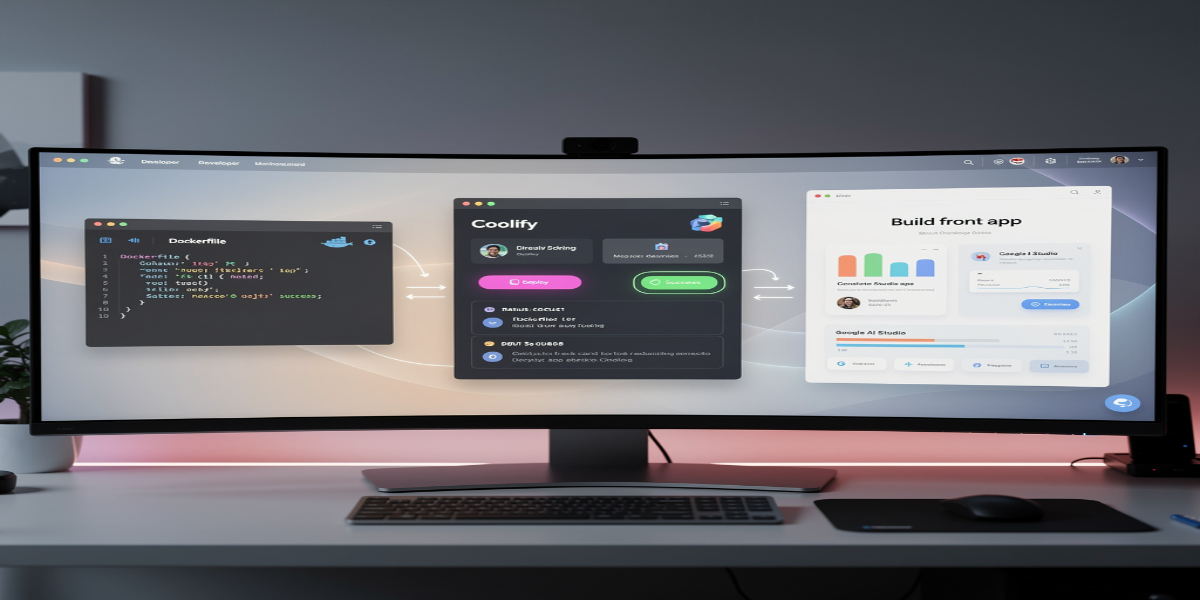
다운로드부터 local실행확인
- Google AI Studio Build 를 이용하여 front app 을 작성한다.
(랜딩페이지, 소개용, API 이용한 앱 등등) - 아무런 문제없이 실행이 된다면 local로 다운로드 한다.
- local 컴퓨터에 node 설치 유무를 확인한다.
- 다운로드 받은 파일을 적당한 위치에 압축을 푼다.
- VSCODE등을 이용하여 4번의 프로젝트를 open 한다.
- VSCODE의 터미널에서
npm install
npm run dev
위 명령어를 실행하여 작동유무를 확인한다. - Dockerfile / .dockerignore / nginx.conf / .gitignore 등 필요한 파일을 만들어야한다. Dockerfile 로 제작하는 이유는 Coolify nixpacks로 할 수 있지만 Dockerfile쪽이 에러가 덜하다. (여기서는 7번 파일 4개 생성은 대해서 내용은 제외한다. 프로젝트따라서 내용이 달라지기 때문이다. )
Gitea 부터 Coolify 설정
- self hosted 용 Gitea 가 설치 되어서 운영을 한다고 가정 아래 진행한다.
- gitea에 레파지토리를 생성한다.
- 위 프로젝트와 연결한다. 및 push 까지 진행한다.
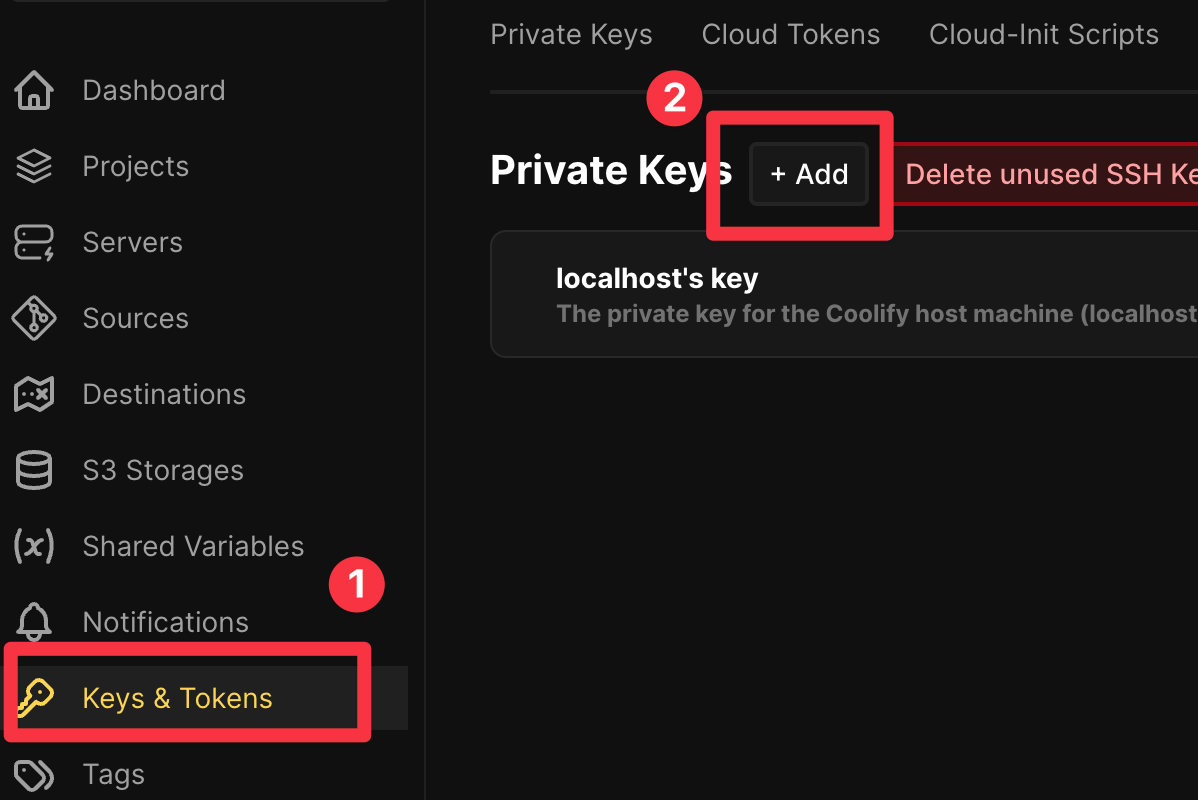
- Coolify 에서 key & Tokens 에서 ssh 용 키를 생성한다.
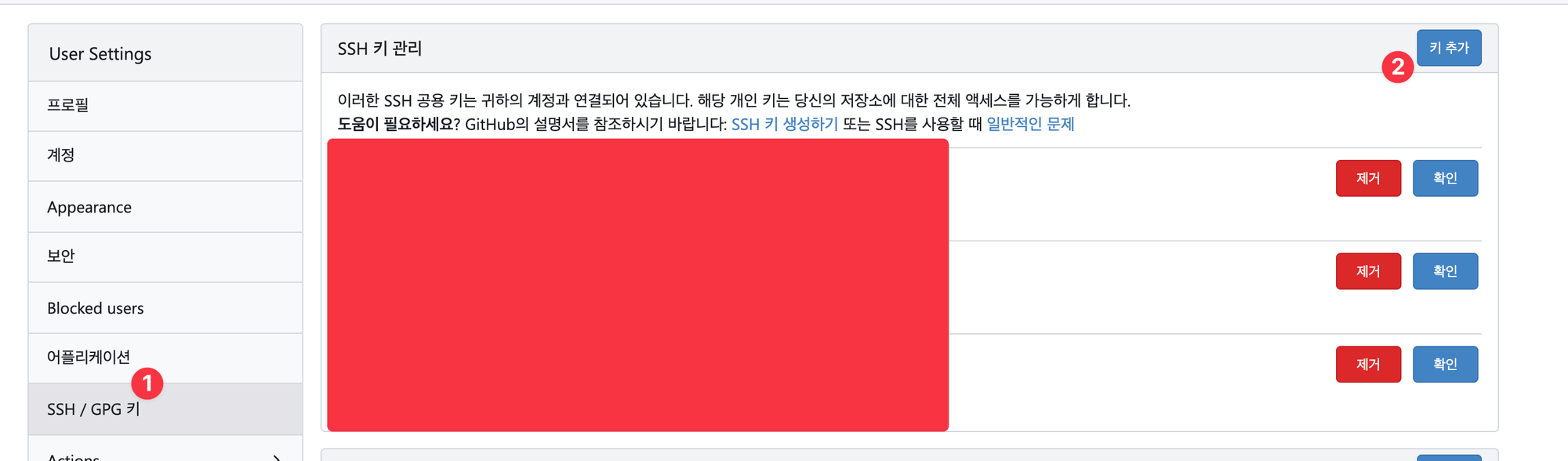
- 생성한 Public Key 를 ➡️ Gitea 메인 세팅 메뉴 SSH / GPG 키에 등록 합니다.
- 다시, coolify 로 돌아와서
- Private Repository (with Deploy Key)
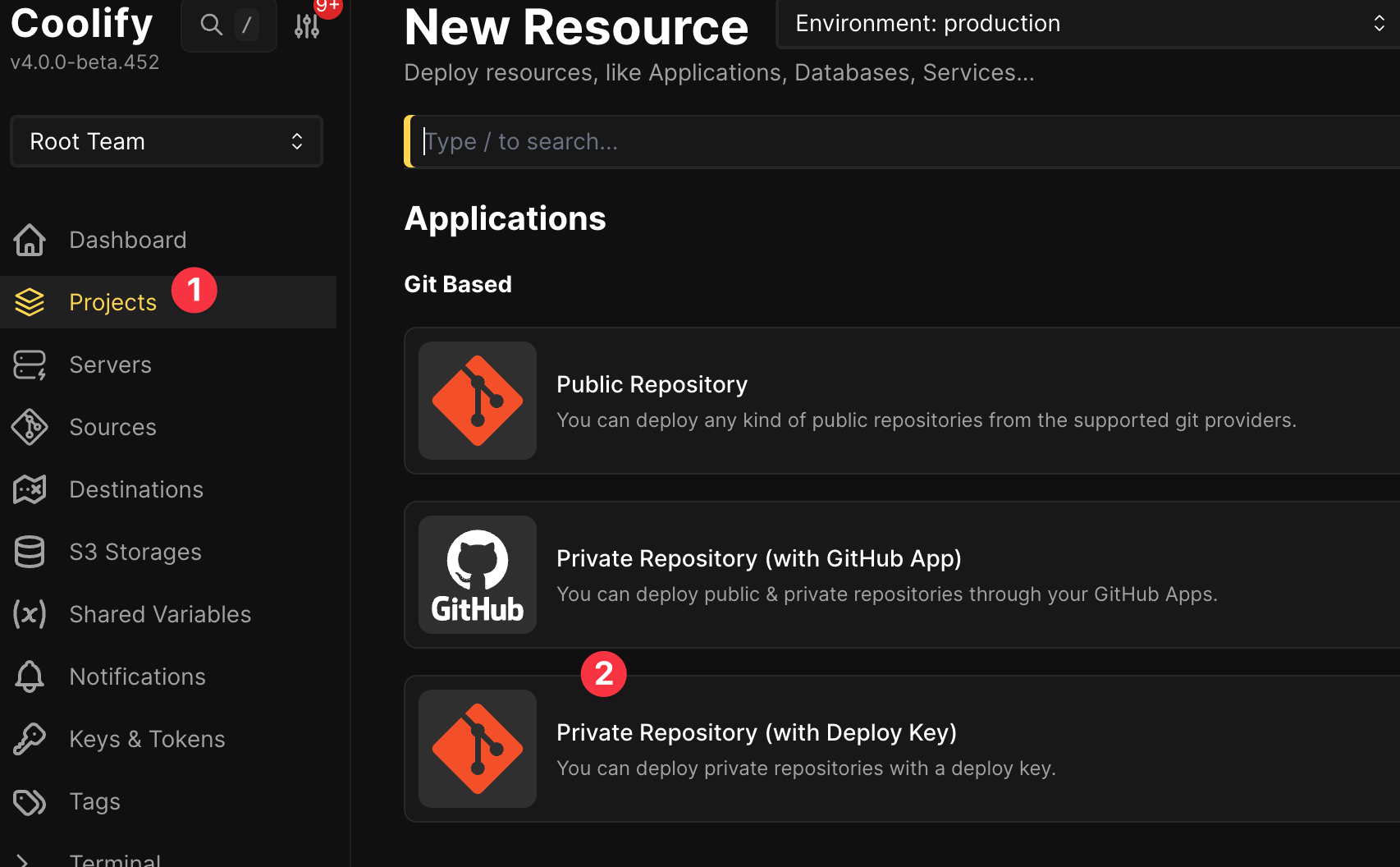
- 아까 위에서 keys & Tokens 에서 만든걸 선택한다.
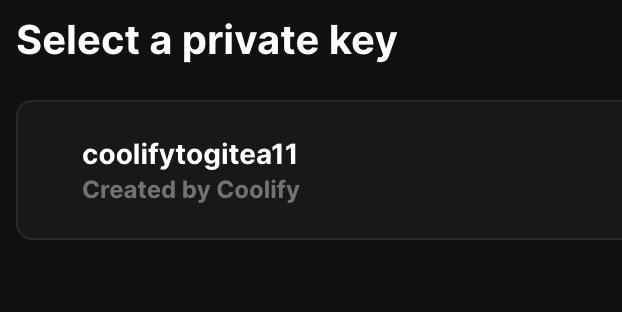
- 아래와 같이 설정하고
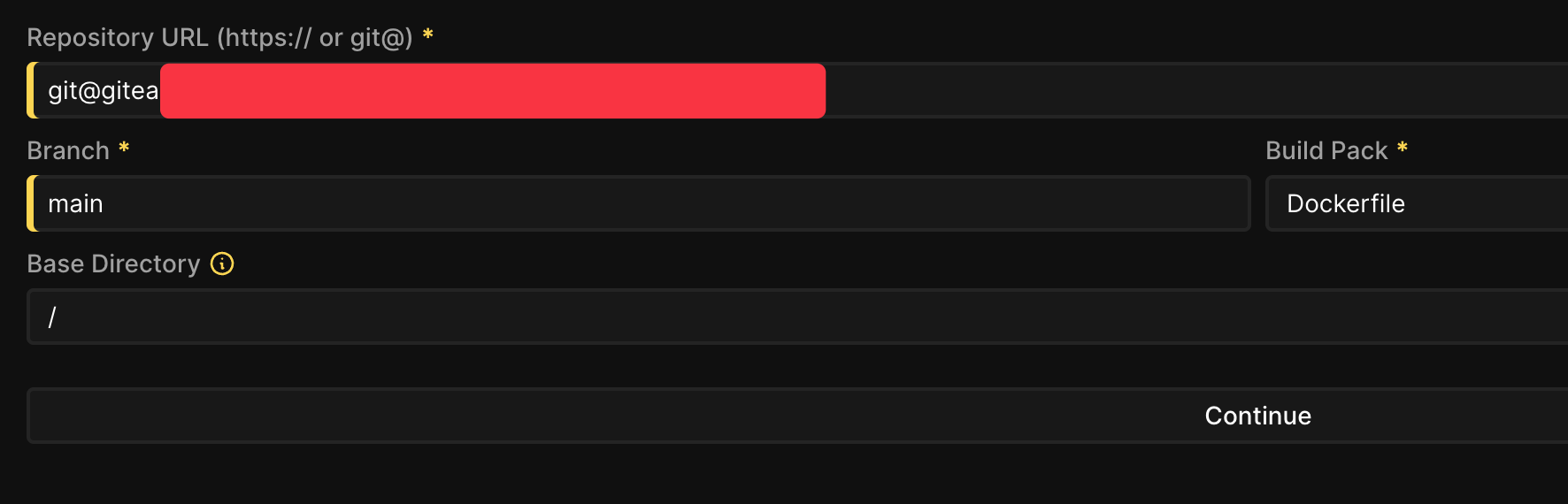
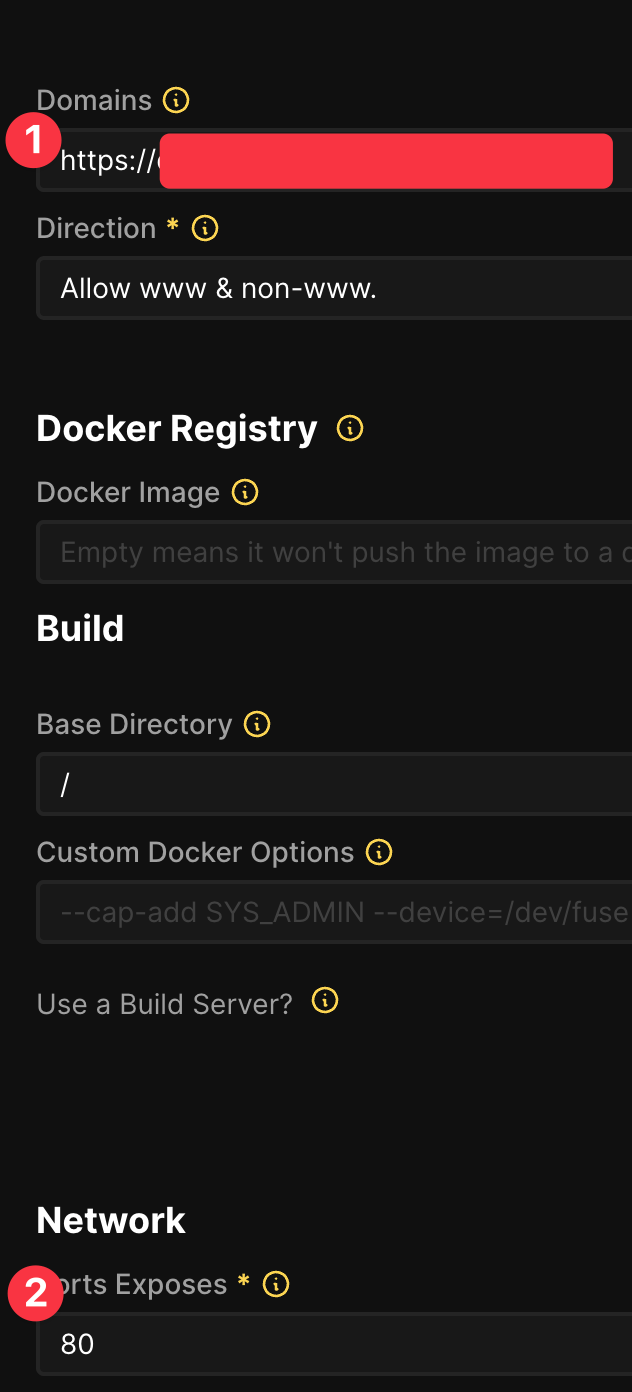
- 원하는 도메인과 포트를 설정한다.
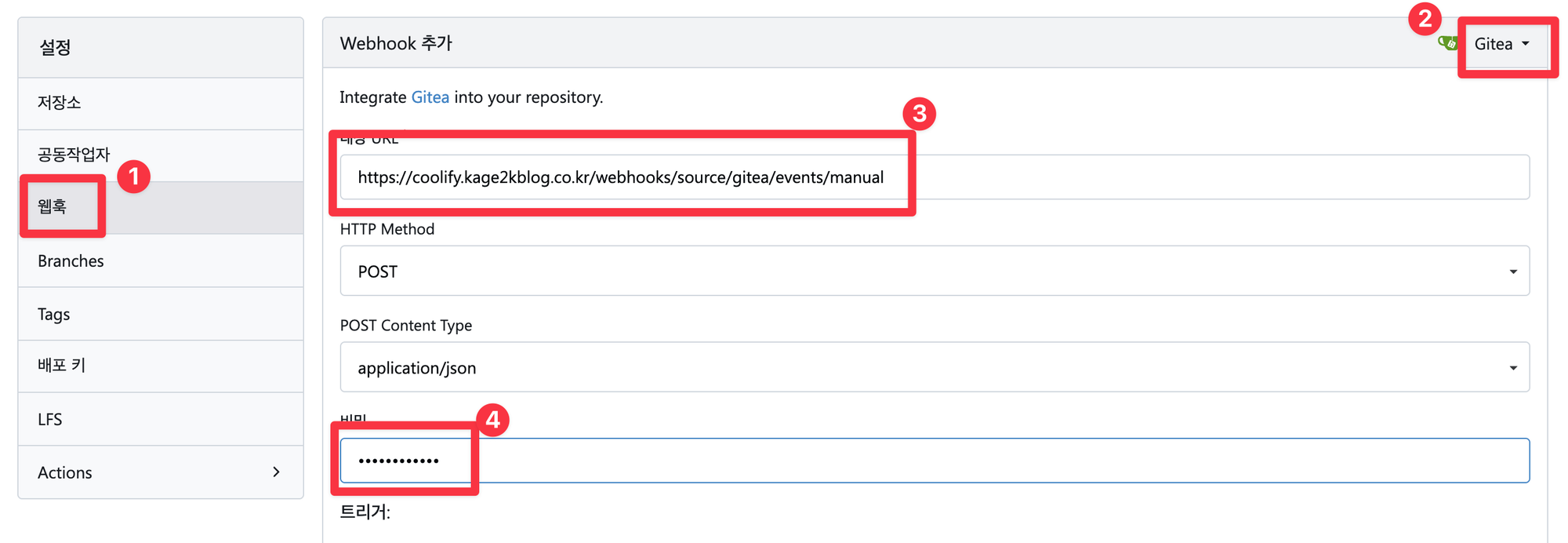
- webhook 설정
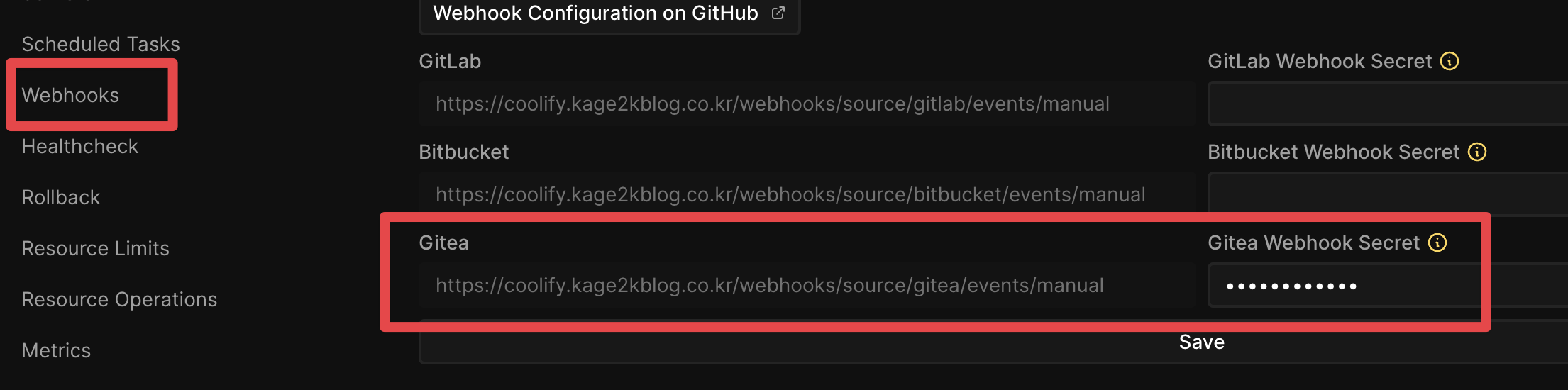
- gitea 프로젝트 설정으로 (메인설정이 아니다)
이후 Coolify 에서 Deploy 하면 빌드가 진행되고
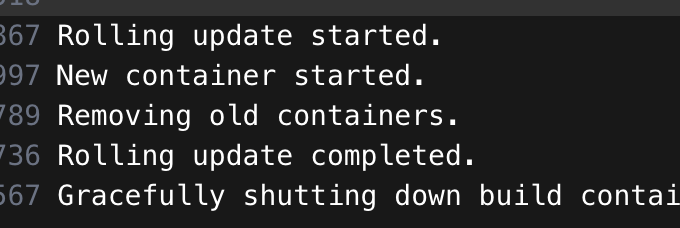
문제가 없다면, 배포가 될것이다.
SSH에 관한 지식
SSH는 접속하려는 곳의 공개키를 -> 서버쪽에 등록하는 것이다.
물론 SSH키를 공개키, 개인키를 USB등에 넣어두고 서버에 접속하는 경우도 있지만, 이 경우는 엄청난 문제점이 있다.
극단적인 예를 들어, AWS 과금되는 공개키 개인키를 분실한 경우 그걸 사용하여 악용하는 경우 발생하면 그 돈은 모두 청구 당하는 경우도 있다. 따라서 개인키는 정말 관리를 잘해야한다.
How to Connect Coolify to a Private Gitea Repository Using SSH Keys
🚀 Coolify에서 Gitea Git 저장소에 SSH 키로 안전하게 연결하는 방법 초보자도 따라할 수 있도록, 실전 위주로 정리한 완벽 가이드입니다. Gitea와 Coolify를 사용하여 자동 배포를 구현하고 싶은 분들을 위한 문서입니다. 🧩 왜 SSH 키가 필요한가요? Git 저장소에 안전하게 접근하려면 비밀번호 방식보다 보안성이 높은 SSH 키 방식을 사용하는 것이 일반적입니다. Coolify처럼 자동 배포를 위한
 kage2k
![[개발 일지] 일본어 뉘앙스 사전 웹 서비스 구축 보고](/content/images/size/w960/2025/12/resized-image--1--2.png)